Nieve Navidad

Mostrando entradas con la etiqueta windows. Mostrar todas las entradas

domingo, 25 de septiembre de 2011

WINE 1.3.29 lanzado

WINE es una reimplementación libre de la API de Win16 y win32 que nos permitirá ejecutar juegos y programas de Windows en GNU/Linux. Ahora esta disponible una nueva versión, la 1.3.29.


Los cambios en esta versión son:
Amplio soporte para VBScriptora
Varias mejoras en el control del calendario común
Numerosas correcciones y optimizaciones de XRender
Nuevas funciones en los tiempos de ejecución MSVCP
Una serie de correcciones de audio
Limpiezas en DirectDraw
Varios errores corregidos


Para instalarlo:

sudo add-apt-repository ppa:ubuntu-wine/ppa
sudo apt-get update
sudo apt-get install wine1.3


Anuncio de la versión: WineHQ

Fuente del artículo Portal Ubuntu

sábado, 24 de septiembre de 2011

Wunderlist, ahora también para Linux (Lanzador para Unity)


Wunderlist es una herramienta alemana sumamente popular en las plataformas de Mac OS y Windows por su simplicidad, estética, velocidad y gran funcionalidad.

No es más que un ToDo, un gestor de tareas, un calendario o como quieran llamarlo. Cuenta con soporte para iPhone y Android con, además, servicio de sincronización que nos permite tener todo perfectamente sincronizado entre nuestros dispositivos.

Originalmente esta app no contaba con soporte para Linux, pero ha sido hasta hace poco cuando sus desarrolladores lanzaron Wunderlist también para Linux, convirtiendose en multiplataforma. La razón principal de este lanzamiento está, dicen, en la gran demanda de la comunidad.

Descarga e Instalación.

Su instalación es bastante sencilla, en Arch basta con yaourt -S wunderlist mientras que podemos descargar el tar.gz desde la web oficial (32 o 64 bits) y correr el ejecutable wunderlist.

En Ubuntu 11.04 lo podemos integrar fácilmente al lanzador de Unity de la siguiente manera:

Descargamos el tar.gz y lo descomprimimos en nuestra home.

Creamos un nuevo archivo en /usr/share/applications (de esta forma todos los usuarios de la PC -si tenemos más de una sesión- podrán usarlo), con el siguiente comando en la terminal: sudo gedit /usr/share/applications/wunderlist.desktop:
[Desktop Entry]
Name=Wunderlist
Comment=Gestor de taremas
TryExec=/home/nuestro_usuario/Wunderlist-1.2.4/Wunderlist
Exec=/home/nuestro_usuario/Wunderlist-1.2.4/Wunderlist
Icon=/home/nuestro_usuario/Wunderlist-1.2.4/Resources/wunderlist.png
Type=Application
X-GNOME-DocPath=gnome-terminal/index.html
X-GNOME-Bugzilla-Bugzilla=GNOME
X-GNOME-Bugzilla-Product=gnome-terminal
X-GNOME-Bugzilla-Component=BugBuddyBugs
X-GNOME-Bugzilla-Version=2.32.1
Categories=GNOME;GTK;Utility;TerminalEmulator;
StartupNotify=true
OnlyShowIn=GNOME;
X-Ubuntu-Gettext-Domain=gnome-terminal


Guardamos el archivo.

Abrimos nautilus y vamos a /usr/share/applications y arrastramos el archivo wunderlist al launcher y listo.

Desarrollada para Gnome, corre perfectamente sobre KDE 4; cuenta además con una versión desde la Web y la versión para el escritorio ha sido liberada bajo Apache

Public License, version 2 estando su código disponible vía git hub.

Fuente del artículo elsoftwarelibre

miércoles, 21 de septiembre de 2011

Adios Windows con goodbye-microsoft

Estas mas que harto de Windows, pero lanzarte a instalar Debian te da pereza por eso de bajar la .iso, quemarla, reiniciar..... ¿No tienes grabadora de cd para quemar la .iso? ¿No tienes lectora de cd donde quieres instalar? ¿No tienes un USB para grabar la .iso?


Pues en realidad, lo que no tienes es escusa, porque desde el propio Windows, navegando por la web puedes instalar Debian en tu equipo sin .iso, sin cd, sin USB...

El proceso es la simplicidad en persona. Solo tienes que abrir tu navegador web favorito y visitar www.goodbye-microsoft.com. Allí pinchas sobre el logo de Debian o sobre el enlace “Install” y bajara un instalador a tu equipo. Descárgalo y ejecutalo como si fuera un programa cualquiera de Windows, y el se encargara de intentar comprobar el entorno de trabajo, bajar de los servidores oficiales de Debian una versión que se adapte a tu equipo y preinstalarla.

Más adelante, al reiniciar el PC, se te ofrecerá entrar en Windows como si tal cosa o continuar con la instalación de Debian. Un par de clics, y ta estarán cohabitando en tu máquina Windows y Debian.

No te vas a arrepentir, pero si lo hicieras, tampoco tendrías problemas, porque desde Windows tendrás la posibilidad de eliminar Debian y dejar el cargador del sistema sin rastros de Debian. Aunque ya te lo digo yo, lo que vas a eliminar va a ser Windows, y a no mucho tardar.

Fuente del Artículo Un bruto con Debian

sábado, 10 de septiembre de 2011

UNA GUÍA LINUXERA PARA UN "WINDOLERO"

Temática:

Bajo este simpático título se esconde una interesante guía para todos los no iniciados en Linux que desean aprender algunos de los conceptos básicos del software libre y de GNU/Linux de manera sencilla y rápida. El libro responde a preguntas típicas y esenciales sobre GNU/Linux, el software libre, y muchas cosas más. 100% recomendable, sobre todo si eres nuevo en GNU/Linux o quieres iniciarte.


Descargar

Autor:
Fernando de León (Psyfurius)
Detalles:
41 páginas · PDF · 5.2 MB
Licencia:
CC Reconocimiento-No Comercial-Compartir Igual

viernes, 9 de septiembre de 2011

Reparar el GRUB de forma muy fácil


Como la mayoría de veces me sucede, me cargo algo cuando empiezo a probar las nuevas versiones de Ubuntu y sus cositas (o más bien las mías). Soy persona algo impulsiva y cabezona en este sentido y no paro hasta conseguir lo que busco. Y claro, más de una vez la pifio...pero así dicen que se aprende ¿no?.

Esta vez no ha sido una excepción así que como ya sé que algo le puede suceder al sistema ya estoy preparado con mi equipo ignífugo, mi escudo de Capitán América y de reserva mi traje de Iron Man.

Esta vez el problema me lo ha dado el bendito Grub. Tras una de las instalaciones de la beta de Ubuntu Oneiric (al principio todo iba genial) no había forma de que me arrancara la otra versión de Ubuntu instalada, la de Ubuntu Natty. Cuando intentaba arrancar de ella no pasaba nada de nada. Pantalla negra y listo.

Artículo completo en Ubuntu Cosillas

miércoles, 7 de septiembre de 2011

KDE SC 4.7 disponible para Windows

Hace unos días que los desarrolladores de KDE para Windows anunciaron la disponibilidad de la última versión del escritorio y sus herramientas para esa plataforma, por lo que si eres un usuario dependiente de algún apartado de los que ofrece el entorno libre y sufres en silencio en Windows, o simplemente quieres probar la experiencia…


Tienes que tener en cuenta que KDE SC 4.7 para Windows viene cargado con todas las bondades de la versión, pero no se considera listo para entornos de producción. Aún así, presenta las siguiente novedades:

Soporte de impresión en Okular
Versión de prueba de KDE PIM 4.6
Soporte para ejecutables de 64-bit
Soporte para recolección y reporte de errores

La instalación de KDE SC 4.7 está preparada para Windows XP, Windows Vista y Windows 7 e instalarla es tan fácil como descargar el ejecutable. Si además necesitas algo de ayuda con el proceso de instalación, existe una guía visual y otra más completa como recursos a seguir.

A pesar de su estado de prueba, este lanzamiento es interesante ya que la versión 4.6 del escritorio no llegó a Windows, pero el proyecto sigue adelante y esta es la prueba.

Fuente del artículo MuyLinux

sábado, 27 de agosto de 2011

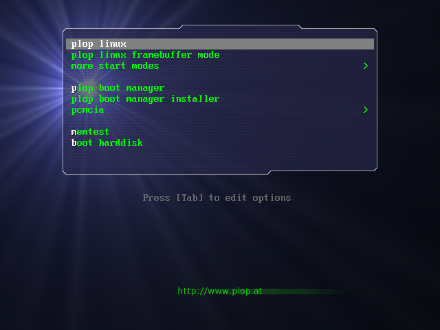
Plop Linux 4.1.2 Ideal para recuperar datos de un sistema dañado


Plop Linux es una distribución en formato Live CD que nos sirve para recuperar datos de sistemas dañados y hacer backups de sistemas operativos.
Acaba de liberarse la versión 4.1.2 que para hacerla más amigable al usuario común ahora viene equipada con Fluxbox y Gnome.


Ver artículo completo en Fuente

Wine 1.3.27


Ya esta disponible la versión 1.3.27 de Wine los cambios son los siguientes:


Support for multisampling in Direct3D.
New version of the Gecko engine.
Improvements to the network proxy handling.
Better write support in MSXML.
Side-by-side manifests for built-in libraries.
Various bug fixes.


Si quieres instalarlo, ejecuta los siguiente comandos desde el terminal:

$ sudo add-apt-repository ppa:ubuntu-wine/ppa
$ sudo apt-get update
$ sudo apt-get install wine1.3

Oficial: WineHQ

Fuente del artículo

Wubi, la mejor aplicación para comenzar con Linux


Uno de los mayores hándicap de Linux es que la mayoría de usuarios no se atreven a cambiar radicalmente la configuración de su sistema por si no consiguen hacerse con el dominio de la plataforma y no pueden regresar al punto de partida.

Wubi es una aplicación destinada a hacer más amigable el proceso de transición para aquellos usuarios que desean iniciarse en el sistema Linux, pero que no disponen de conocimientos previos.

Wubi permite instalar Linux en un directorio de Windows sin cambiar absolutamente nada de la configuración original y revirtiendo el proceso en cualquier momento sin alteramientos ni pérdidas de datos, la instalación no se realiza de forma independiente, sino que se comparte la partición de Windows y se establece un arranque dual, para decidir con cual de los sistemas se desea iniciar el equipo.


La aplicación funciona de manera muy simple, una vez que haya sido descargada de su página oficial, sólo se deben seguir los pasos del asistente de instalación que permite ajustar ciertos parámetros como la definición del espacio que debe ocupar Linux en el sistema, el proceso se realiza de manera automática y se revierte de la misma forma.

Fuente

Descarga | Wubi

jueves, 25 de agosto de 2011

Instalando Juegos para Windows en Linux con PLayOnLinux (actualización)


Ya contamos con la versión 4 de PlayonLinux. Además de mejoras en la interfaz gráfica contamos con una lista cada vez mayor de juego. He actualizado los repositorios y los métodos de instalación para hacer todo aún más sencillo. Pasen a ver ;)


Fuente